Mimpi

Pernahkan Anda bermimpi ? Mimpi adalah suatu harapan, apabila kita meyakininya maka kita akan memperolehnya. Apabila kita melihat kembali ke belakang mengenai perjalanan hidup ini, maka kita dapat menyimpulkan bahwa kita sampai ke posisi sekarang berkat mimpi-mimpi yang kita yakini. Hidup adalah perjuangan, tapi kalau tidak disertai suatu keyakinan maka semua mimpi-mimpi indah akan hilang. Ada beberapa mimpi yang sudah terwujud, diantaranya :
1. Saya pernah bermimpi untuk tinggal di asrama, setelah saya kuliah di sebuah politeknik 3 tahun lamnya saya hidup di asrama.
2. Saya pernah mengatakan kepada abang saya, saya harus kuliah di jawa, kenyataannya saya saya mengambil s1 di jakarta.
3. Saya memiliki mimpi untuk kuliah sambil kerja, kenyataannya saya dulu waktu mengambil s1 kuliah sambil kerja.
4. Saya pernah memiliki angan-angan akan bekerja di pontianak, kenyataannya saya kerja di pontianak ketika menulis blog ini.

Semua mimpi akan terwujud, beranilah semua hanya masalah waktu, buka mata Anda, jangan hidup dalam kotak kecil, dunia ini luas.

semoga mimpi saya berikutnya terwujud, thanks buat imel yang mengatakan “Nothing is imposible” saya yakin s2 dan pekerjaan doses terwujud.

Posted in Inpirasi Hidup | Leave a comment

Manusia berada dalam lingkaran waktu

Kita dilahirkan ke dunia ini untuk berkarya, dalam berkarya manusia akan diberikan batas yaitu waktu. Waktu itu sangat adil, tidak berpihak kepada siapapun, selama pengalaman hidup saya belum pernah waktu menjadi lambat atau cepat. Kenapa waktu selalu konsisten dan manusia tidak dapat mengubahnya? Jawabannya adalah supaya manusia menghargai waktu dan berkarya seiring waktu.

jam

Dalam berkarya kita harus memperhatikan waktu, karena apabila kita salah maka kesalahan tersebut hanya bisa diperbaiki untuk waktu berikutnya, waktu tidak mengenal kata mundur. Marilah kita renungkan sisa hidup yang singkat ini dengan menanyakan pertanyaan berikut kepada diri kita sendiri.

Apa karya yang akan saya lakukan detik ini, menit ini, jam ini, dan hari ini.

Posted in Inpirasi Hidup | Leave a comment

Samba Sebagai Domain Controller Pada Centos 5.4

A. Pengantar

Sebuah domain controller adalah sebuah server yang mengatur semua aspek yang berkaitan dengan keamanan dari sebuah akun pengguna dan interaksinya dengan domain tersebut, sehingga menjadikan administrasi keamanan dapat dilakukan secara terpusat. Dengan sistem administrasi yang terpusat maka seorang system administrator akan semakin mudah dalam mengelola jaringan.

B. Instalasi dan Konfigurasi

1. Instalasi samba
[root@localhost ~]# yum install samba

2. Edit file smb.conf
[root@localhost ~]# vim /etc/samba/smb.conf

isinya menjadi:

# ----Global Settings -------
[global]
# ----Network Related Options -----
workgroup = indonesia
# nama domain
server string = Samba Server Version %v
netbios name = MYSERVER
hosts allow = 127. 192.168.12. 10.
# host yang bisa mengakses samba

# ------Standalone Server Options -----
security = user
passdb backend = tdbsam

# ------Domain Controller Options ----
domain master = yes
domain logons = yes
# the login script name depends on the machine name
logon script = %m.bat
# the login script name depends on the unix user used
logon script = %u.bat
logon path = \\%L\Profiles\%u
# disables profiles support by specifing an empty path
logon path =
add user script = /usr/sbin/useradd "%u" -n -g users
add group script = /usr/sbin/groupadd "%g"
add machine script = /usr/sbin/useradd -n -c "Workstation (%u)" -M -d /nohome -s /bin/false "%u"
delete user script = /usr/sbin/userdel "%u"
delete user from group script = /usr/sbin/userdel "%u" "%g"
delete group script = /usr/sbin/groupdel "%g"

# ------Browser Control Options ------
local master = yes
os level = 65
preferred master = yes

#------- Name Resolution ---------
wins support = yes

3. Lakukan restart samba supaya perubahan pada smb.conf update.
[root@localhost ~]# service smb restart

4. Buat account samba, dimana account samba sama dengan user sistem linux tetapi password berbeda.
Secara default admin samba adalah root, membuat account root samba:
[root@localhost ~]# smbpasswd -a root

Account sebagai user non admin:
[root@localhost ~]# adduser hendra.manto
[root@localhost ~]# smbpasswd -a hendra.manto

5. Supaya server samba bisa diakses oleh client maka pada firewall harus dibuka port 137, 138, dan 139.
[root@localhost ~]# vim /etc/sysconfig/iptables

Tambahkan:
-A RH-Firewall-1-INPUT -m state --state NEW -m tcp -p tcp -s 0/0 --dport 139 -j ACCEPT
-A RH-Firewall-1-INPUT -m state --state NEW -m udp -p udp -s 0/0 --dport 137 -j ACCEPT
-A RH-Firewall-1-INPUT -m state --state NEW -m udp -p udp -s 0/0 --dport 138 -j ACCEPT

6. Konfigurasi selinux
[root@localhost ~]# setsebool -P samba_domain_controller on
[root@localhost ~]# setsebool -P samba_enable_home_dirs on

7. Lakukan restart iptables supaya perubahan pada iptables update.
[root@localhost ~]# service iptables restart

8. Join ke domain controller dari sistem operasi windows.
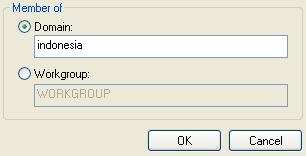
Dari My Computer klik kanan masuk ke properties kemudian computer name dan pilih change. Pada menu domain masukkan nama domain yang ada pada samba yaitu Indonesia.

indonesia

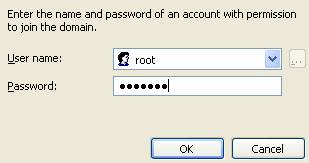
Kemudian tekan tombol OK, untuk join ke domain controller harus menggunakan user administrator samba yaitu root.

root

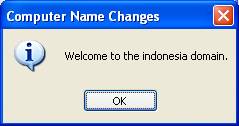
Setelah mengetikkan user dan password dengan benar maka akan muncul pesan selamat datang ke domain yang telah dibuat.

ok

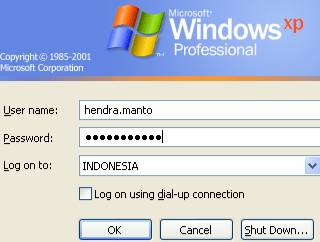
9. Login ke domain controller dengan user non admin

Setelah komputer direstart maka akan muncul menu log on to yang berisi nama domain dari samba.

join-domain

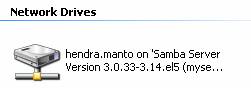
Setelah login dengan user hendra.manto maka pada my computer akan muncul network drive baru, dimana isi dari network drive tersebut sama dengan home direktori dari user sistem linux.

network

C. Referensi

http://id.wikipedia.org/wiki/Windows_Server_domain

Posted in Linux | Leave a comment

Instalasi Samba Pada Centos 5.4

A. Pengantar

Samba merupakan aplikasi yang berbasis open source yang berfungsi untuk mengatur sharing file dengan menggunakan protokol Server Message Block (SMB). Pada samba terdapat dua aplikasi yaitu smbd dan nmbd, smbd berfungsi untuk menangani proses sharing file, sedangkan nmbd berfungsi untuk membantu proses network browsing pada windows client.

B. Instalasi dan Konfigurasi

Dalam contoh berikut, samba digunakan untuk mengatur folder dan file kepemilikan departemen HRD, Finance, IT, dan Accounting.

1. Instalasi
[root@localhost ~]# yum install samba

2. Buat group user untuk setiap departemen
[root@localhost ~]# groupadd hrd
[root@localhost ~]# groupadd finance
[root@localhost ~]# groupadd it
[root@localhost ~]# groupadd accounting

3. Buat folder untuk masing-masing departemen di home direktori
[root@localhost ~]# mkdir /home/HRD
[root@localhost ~]# mkdir /home/Finance
[root@localhost ~]# mkdir /home/IT
[root@localhost ~]# mkdir /home/Accounting
[root@localhost ~]# mkdir /home/share

4. Atur kepemilikan folder sesuai dengan group setiap departemen
[root@localhost ~]# chown -R root:hrd /home/HRD
[root@localhost ~]# chown -R root:finance /home/Finance
[root@localhost ~]# chown -R root:it /home/IT
[root@localhost ~]# chown -R root:accounting /home/Accounting

5. Atur permission dari setiap Folder
[root@localhost ~]# chmod 770 /home/HRD
[root@localhost ~]# chmod 770 /home/Finance
[root@localhost ~]# chmod 770 /home/IT
[root@localhost ~]# chmod 770 /home/Accounting
[root@localhost ~]# chmod 777 /home/share

6. Edit file smb.conf
[root@localhost ~]# vim /etc/samba/smb.conf

isinya:

#------------Global Settings----------------------------
[global]
workgroup = indonesia
# domain untuk domain controller
hosts allow = 127. 192.168.1.
# host yang diijinkan untuk mengakses samba
security = user
# untuk join ke samba menggunakan authentikasi

#--------------Share Definitions------------------------
[HRD]
# nama folder yang disharing
comment = Departemen HRD
# deskripsi dari folder sharing
path = /home/HRD
# tempat folder yang disharing
valid user = @hrd
# user yang diijinkan untuk mengakses samba
# tanda @ menyatakan nama group sistem linux
writable = yes
# direktori dapat edit
write list = @hrd
# user yang memiliki akses read dan write

[Finance]
comment = Departemen Finance
path = /home/Finance
valid user = @finance
writable = yes
write list = @finance

[IT]
comment = Departemen IT
path = /home/IT
valid user = @it
writable = yes
write list = @it

[Accounting]
comment = Departemen Accounting
path = /home/Accounting
valid user = @accounting
writable = yes
write list = @accounting

[Share]
comment = Share Bersama
path = /home/share
valid user = @hrd, @finance, @it, @accounting
writable = yes
write list = @hrd, @finance, @it, @accounting

7. Konfigurasi selinux
[root@localhost ~]# setsebool -P samba_domain_controller on
[root@localhost ~]# setsebool -P samba_enable_home_dirs on

8. Lakukan restart samba supaya perubahan pada smb.conf update.
[root@localhost ~]# service smb restart

9. Supaya server samba bisa diakses oleh client maka pada firewall harus dibuka port 139.
[root@localhost ~]# vim /etc/sysconfig/iptables

isinya:
-A RH-Firewall-1-INPUT -m state --state NEW -m tcp -p tcp -s 0/0 --dport 139 -j ACCEPT

10. Buat user untuk samba, perlu diperhatikan bahwa user samba sama dengan user linux tetapi passwordnya berbeda, perintah smbpasswd –a bertujuan untuk membuat user baru dan password baru pada samba.

Untuk HRD menggunakan user anton:
[root@localhost ~]# adduser anton -g hrd
[root@localhost ~]# smbpasswd -a anton

Untuk Finance menggunakan user budi:
[root@localhost ~]# adduser budi -g finance
[root@localhost ~]# smbpasswd -a budi

Untuk IT menggunakan user carli:
[root@localhost ~]# adduser carli -g it
[root@localhost ~]# smbpasswd -a carli

Untuk Accounting menggunakan user dedi:
[root@localhost ~]# adduser dedi -g accounting
[root@localhost ~]# smbpasswd -a dedi

Untuk user dengan level administrator pada samba secara default adalah user root sistem linux:
[root@localhost ~]# smbpasswd -a root

11. Testing

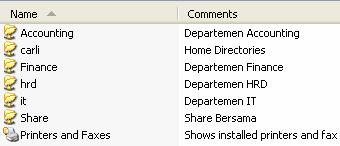
Testing dari windows bisa dilakukan lewat menu start  run, kemudian masukkan \\ip_address_samba, kemudian login dengan user samba. Misal dengan user carli maka folder yang muncul adalah:

samba

user carli hanya bisa mengakses folder carli, IT, dan share karena user tersebut merupakan group dari departemen IT.

Untuk melakukan logout dari server samba tanpa melakukan restart komputer adalah dengan cara masuk ke command prompt dan ketikkan command berikut: net use * /d

C. Referensi

http://www.samba.org/cifs/docs/what-is-smb.html

Folder : /usr/share/doc/samba-3.0.33/htmldocs/

Posted in Linux | Leave a comment

Manajemen Quota Pada Centos 5.4

A.     Pengantar

Manajemen penggunaan quota sangatlah penting diterapkan pada sistem karena akan mengontrol penggunaan hard disk yang digunakan oleh user atau group pada sistem. Manajemen quota pada Linux dibagi dalam dua kategori yaitu berdasarkan ruang disk (block quota) dan jumlah file (inode quota). Berdasarkan pengguna quota maka quota dapat dibagi dalam dua kategori yaitu user dan group, user dan group yang dimaksud adalah user dan group yang ada pada sistem linux.

Perlu diketahui jika quota diberikan kepada user maka sepenuhnya quota tersebut adalah milik dari user tersebut, berbeda dengan group, jika quota diberikan kepada group maka quota menjadi milik bersama dari anggota group. Sebagai contoh group akuntansi terdiri dari dua anggota yaitu budi dan anton, group ini akan diberi quota sebesar 5 Mbyte, apabila user budi sudah menggunakan quota sebesar 4 Mbyte maka user anton hanya bisa menggunakan 1 Mbyte.

 Dalam penerapan quota ada dua batasan yang digunakan yaitu soft limit dan hard limit. Soft limit adalah batasan ukuran har disk yang bisa dilewati dalam periode waktu tertentu, periode ini dikenal dengan grace periode dan secara default lamanya adalah 7 hari. Sebagai contoh, soft limit diberikan kepada user carli sebesar 5 Mbyte (5120 Kbyte) dan hard limit sebesar 6 Mbyte (6144 Kbyte), apabila user carli menyimpan data lebih besar dari 5 Mbyte maka grace periode akan berkurang setiap detiknya hingga ke nilai 0 dan apabila data yang disimpan lebih besar dari 5 Mbyte selama 7 hari maka user carli tidak bisa menyimpan data lagi. Apabila ukuran data sudah lebih kecil dari soft limit maka grace periode akan berhenti. Hard limit adalah batasan ukuran hardisk paling maksimal atau yang tidak bisa dilewati ukurannya. Perlu diperhatikan bahwa satuan dari soft limit dan hard limit adalah dalam Kbyte.

B.     Instalasi

1. Instalasi paket quota:

[root@localhost ~]# yum install quota
2. edit file fstab:

[root@localhost ~]# vim /etc/fstabisinya:

/dev/VolGroup00/LogVol00 / ext3 defaults 1 1
LABEL=/boot /boot ext3 defaults 1 2
tmpfs /dev/shm tmpfs defaults 0 0
devpts /dev/pts devpts gid=5,mode=620 0 0
sysfs /sys sysfs defaults 0 0
proc /proc proc defaults 0 0
/dev/VolGroup00/LogVol01 swap swap defaults 0 0

ubah menjadi:

/dev/VolGroup00/LogVol00 / ext3 defaults,usrquota,grpquota 1 1
LABEL=/boot /boot ext3 defaults 1 2
tmpfs /dev/shm tmpfs defaults 0 0
devpts /dev/pts devpts gid=5,mode=620 0 0
sysfs /sys sysfs defaults 0 0
proc /proc proc defaults 0 0
/dev/VolGroup00/LogVol01 swap swap defaults 0 0

3. Mounting ulang partisi dari sistem:

[root@localhost ~]# mount -o remount /
 4. Pembuatan file aquota.group dan aquota.user pada direktori /

[root@localhost ~]# quotacheck –avugm
 5. Menjalankan quota

[root@localhost ~]# quotaon –avug
 6. Memberi quota pada user

Sebagai contoh, kita akan memberikan quota kepada user carli dengan ukuran soft limit sebesar 5 Mbyte (5120 Kbyte) dan hard limit sebesar 6 Mbyte (6144 Kbyte).

Tahapan:

[root@localhost ~]# edquota -u carli
Isi:

Disk quotas for user carli (uid 501):
Filesystem blocks soft hard inodes soft hard
/dev/mapper/VolGroup00-LogVol00 84 0 0 11 0 0

Ubah menjadi:

Disk quotas for user carli (uid 501):
Filesystem blocks soft hard inodes soft hard
/dev/mapper/VolGroup00-LogVol00 84 5120 6144 11 0 0

7. Memberi quota pada group

Sebagai contoh, kita akan memberikan quota kepada group akuntansi dengan ukuran soft limit sebesar 100 Mbyte (102400 Kbyte) dan hard limit sebesar 120 Mbyte (122880 Kbyte).

Tahapan:

[root@localhost ~]# edquota -g akuntansi
Isi:

Disk quotas for group akuntansi (gid 502):
Filesystem blocks soft hard inodes soft hard
/dev/mapper/VolGroup00-LogVol00 0 0 0 0 0 0

 
 Ubah menjadi:
                        Disk quotas for group akuntansi (gid 502):
Filesystem blocks soft hard inodes soft hard
/dev/mapper/VolGroup00-LogVol00 0 102400 122880 0 0 0

C. Pengecekan Quota

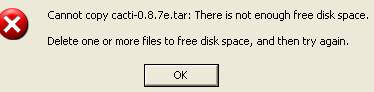
Pengecekan quota carli dengan menggunakan samba, home direktori carli ada pada  /home/carli, ukuran file yang dimasukkan adalah lebih besar dari hard limit. Karena quota samba sudah melebihi batas hard limit maka muncul pesan berikut :

squid  

Pengecekan quota semua user:

[root@localhost ~]# repquota -u /dev/mapper/VolGroup00-LogVol00
Pengecekan quota per user:

[root@localhost ~]# quota -u carli
Penting untuk diingat bahwa ukuran dari file akan mempengaruhi quota user atau group apabila file tersebut adalah hak milik dari user atau group. Sebagai contoh apabila quota diberi kepada user carli dan pada home direktori carli ada file yang kepemilikannya adalah root yang ukurannya lebih besar dari hard limit user carli, maka file tersebut tidak mempengaruhi quota carli.

D. Referensi

http://sarangpenyamun.wordpress.com/2008/05/22/disk-quota-di-linux/

Posted in Linux | Leave a comment

Manajemen Account dengan Shell Program Pada Linux

1. Pengantar

Bagi seorang sistem administrator yang bekerja di institusi pendidikan sangat sering menangani penambahan dan penghapusan user mahasiswa. Penambahan user biasanya dikelompokkan berdasarkan tahun masuk dan penamaan user akan menggambarkan jurusan dan tahun masuk. Sebagai contoh, untuk jurusan informatika yang masuk tahun 2008 akan menggunakan format user if08xxx, dimana if menggambarkan informatika, 08 nggambarkan tahun masuk, dan xxx adalah tiga digit terakhir adalah mengambarkan nomor urut. Apabila penambahan user dilakukan satu per satu maka akan membutuhkan waktu yang sangat lama, dengan menggunakan shell programming maka proses ini akan berjalan dengan cepat.

2. Menambah User

Sebagai contoh jumlah mahasiswa informatika yang masuk tahun 2008 ada sebanyak 20 orang, maka user yang akan dibuat adalah if08001 sampai dengan if08020. Berikut adalah contoh program penambahan user:

 1.  Buat file baru dengan nama create-new-user.sh

[root@localhost ]# vim create-new-user.sh
isi dari file tersebut adalah:

#!/bin/sh
echo "Penambahan User di Linux"
group=if2008
count=8000

#penambahan group
groupadd $group

for (( i=1; i<=20; i++ ))
do
#menjumlahkan angka 8xxx dengan 1
let count=$count+1
#menggabungkan if0 dan 8xxx menjadi if08xxx
account=if0$count
#enkripsi password
pass=$(perl -e 'print crypt($ARGV[0], "password")' $account)
#penambahan user baru
useradd -m -p $pass $account -g $group -d /home/$account
done

2.  Ubah permission dari file ke mode 755

[root@localhost]# chmod 755 create-new-user.sh
3.  eksekusi file create-new-user.sh

[root@localhost ]# ./create-new-user.sh
setelah dieksekusi maka user sudah bertambah di sitem dengan username if08001 sampai dengan if08020 dan password if08001 dan password if08020.

3. Menghapus User

Apabila ingin menghapus user if08001 sampai dengan if08020 caranya adalah sebagai berikut:

1.  Buat file baru dengan nama remove-old-user.sh

[root@localhost ]# vim create-new-user.sh

isi dari file tersebut adalah:

#!/bin/sh
echo "Penghapusan User di Linux"
group=if2008
count=8000

for (( i=1; i<=20; i++ ))
do
#menambah count 8xxx dengan 1
let count=$count+1
#menggabungkan if0 dengan 8xxx menjadi if08xxx
account=if0$count
#menghapus account if08xxx
userdel $account
#menghapus home direktori dari account if08xxx
rm -rf /home/$account
#menghapus folder mail dari account if08xxx
rm -rf /var/spool/mail/$account
done

#menghapus group
groupdel $group

2.  Ubah permission dari file ke mode 755
[root@localhost]# chmod 755 remove-old-user.sh
3.  eksekusi file remove-old-user.sh

[root@localhost]# ./ remove-old-user.sh
setelah dieksekusi maka username dan file atribut dari if08001 sampai dengan  if08020 sudah dihapus dari sitem.

Posted in Linux | Leave a comment

Pindah ke Kalimantan Barat

Hari ini 18 Agustus 2010 saya memijakkan kaki di kepulauan Borneo. Perjalanan yang saya tempuh dari Jakarta selama satu jam dengan menggunakan pesawat, kesan pertama yang ada dalam pikiran saya ketika mendarat di bandara supadio adalah bahwa provinsi ini masih jauh tertinggal dari provinsi sumatera utara, hal ini saya nilai berdasarkan kondisi bandara udara supadio yang memiliki sarana dan prasarana yang masih sederhana.

Sebelum saya berangkat ke Pontianak saya sudah tiga bulan menjalani training di kantor saya yang ada di daerah KS Tubun, Jakarta. Banyak pertanyaan dari rekan-rekan kerja saya “Kenapa Anda mau ditempatkan di Pontianak?”, jawaban yang paling tepat untuk menjawab pertanyaan ini adalah “saya ingin mencari pengalaman di luar pulau sumatera dan jawa”. Alasan tersebut pasti banyak dimiliki oleh orang-orang yang masih hidup lajang, pengen kesana dan pengen kesini, alas an tersebutlah yang menguatkan hatiku untuk sampai dipulau ini.

Begitu saya sampai di kantor Regional Pontianak saya langsung diminta berangkat ke kabupaten landak karena ada pekerjaan mendadak dari pimpinan, perjalanan dari pontianak ke kota ngabang selama empat jam, sungguh perjalanan yang sangat melelahkan. Banyak cerita-cerita yang masuk kategori seram yang saya dengar dari sopir dan rekan-rekan, intinya kalau kita berbuat baik pasti kita akan baik-baik saja. Malam harinya saya dan rekan-rekan menginap di mess yang ada di kota ngabang, ke esokan harinya kami melanjutkan perjalanan ke sebuah kebun sawit yang tidak jauh dari penginapan, begitu kami sampai saya langsung memasang peralatan-peralatan IT dan menerangkannya kepada user.

Ternyata saya salah prediksi mengenai kebun tersebut, ternyata tempat yang kami singahi tadi hanyalah tempat perbekalan dn bagian administrasi. Perjalanan kami lakukan dengan menggunakan mobil strada buatan Mitsubishi, mobil yang tangguh menurut saya karena medan yang dilalui sangat susah. Jalan menuju perkebunan merupakan jalan yang baru dibuka dengan menggunakan alat berat, dalam perjalanan mobil kami tiga kali terperosok di dalam Lumpur, setiap kali terperosok harus memanggil bantuan traktor atau alat berat untuk menarik mobil. Dalam perjalanan kami sering menjumpai warga yang sedang menuju sekolah dengan berjalan kaki tanpa menggunakan alas kaki. Dari situ saya berfikir masih banyak warga Negara Indonesia yang belum terjangkau oleh pembangunan. Sesampainya di perkebunan saya melihat tanaman sawit yang sudah siap tanam dengan daun yang hijau. Perjalanan yang sangat menantang, semoga kedepannya perkebunannya maju dan memberikan nafkah bagi masyarakat setempat.

sawit

Posted in Inpirasi Hidup | 2 Comments

Otentikasi Pasword Pada Squid

A. Pengantar

Tulisan berikut ini berisi tentang otentikasi password pada squid, dengan adanya otentikasi password ini maka user yang ingin mengakses Internet harus terlebih dahulu memasukkan user name dan password terlebih dahulu. Untuk instalasi dan konfigurasi Squid tidak saya jelaskan disini karena sudah saya jelaskan pada tulisan sebelumnya.

B. Konfigurasi

1. Buat file baru dengan nama password-squid dan atur permissionnya.

[root@localhost ~]# vim /etc/squid/password-squid
[root@localhost ~]# touch /etc/squid/password-squid

[root@localhost ~]# chmod o+r /etc/squid/password-squid

2. Buat user name dan password baru yang akan mengakses Internet.

[root@localhost ~]# htpasswd /etc/squid/password-squid hendra

3. Cari lokasi dari file ncsa_auth.

[root@localhost ~]# updatedb
[root@localhost ~]# locate ncsa_auth
Hasilnya:

/usr/lib/squid/ncsa_auth

4. Tambahkan konfigurasi berikut di squid.conf dan sesuaikan posisinya.

# TAG: auth_param

auth_param basic program /usr/lib/squid/ncsa_auth /etc/squid/password-squid

# TAG: acl, pada posisi paling bawah.

acl user_proxy proxy_auth REQUIRED

# TAG: http_access, pada posisi paling atas.

http_access allow user_proxy

5. Restart squid untuk menjalankan perubahan konfigurasi

[root@localhost ~]# service squid restart

C. Testing

Testing dengan mengakses www.google.com

squid

Posted in Linux | Leave a comment

Membuat Server Repository Lokal

A. Pengantar

Bagi pengguna linux yang tidak ingin dipusingkan dengan dependencies (ketergantungan) terhadap paket-paket pendukung pada saat melakukan instalasi paket di linux, maka solusi yang tepat adalah dengan cara menggunakan command yum. Kendala yang sering dihadapi pada saat menggunakan command yum adalah koneksi Internet yang lambat ke server repository milik distro linux, solusi yang tepat untuk mengatasi kendala ini adalah dengan cara membuat server repository lokal. Dengan adanya server repository lokal maka koneksi Internet tidak menjadi kendala dalam instalasi paket-paket linux.

B. Instalasi

1. Buat tempat penyimpanan file repository linux dengan nama repo

[root@localhost ~]# mkdir /var/www/html/repo

2. Copy isi CD/DVD Centos ke folder repo

[root@localhost ~]# cp -rf /media/CentOS_5.4_Final/* /var/www/html/repo/

3. Install paket createrepo yang ada pada CD/DVD

[root@localhost ~]# rpm -ivh /media/CentOS_5.4_Final/CentOS/createrepo-0.4.11-3.el5.noarch.rpm

4. Create file repository dengan cara :

[root@localhost ~]# createrepo /var/www/html/repo/

5. Buat file baru dengan nama local.repo

[root@localhost ~]# vim /etc/yum.repos.d/lokal.repo

Isinya:

[base]

name=Fedora Core $releasever . $basearch . Base

baseurl=file:///var/www/html/repo/

enabled=1

gpgcheck=1

gpgkey=file:///etc/pki/rpm-gpg/RPM-GPG-KEY-CentOS-5

6. Ubah nama file repository bawaan Centos

[root@localhost ~]# cd /etc/yum.repos.d/
[root@localhost yum.repos.d]# mv CentOS-Base.repo CentOS-Base.repo.old

[root@localhost yum.repos.d]# mv CentOS-Media.repo CentOS-Media.repo.old

7. Settingan file repository di sisi client

[root@localhost ~]# vim /etc/yum.repos.d/10.191.45.87.repo

isinya:

[base]

name=Fedora Core $releasever . $basearch . Base

baseurl=http://10.191.45.87/repo/

enabled=1

gpgcheck=1

gpgkey=file:///etc/pki/rpm-gpg/RPM-GPG-KEY-CentOS-5

Disisi client ubah juga file CentOS-Base.repo dan CentOS-Media.repo menjadi CentOS-Base.repo.old dan CentOS-Media.repo.old

C. Testing

1. Testing dari localhost

[root@localhost yum.repos.d]# yum install vsftpd

Loaded plugins: fastestmirror

Loading mirror speeds from cached hostfile

Setting up Install Process

Resolving Dependencies

–> Running transaction check

—> Package vsftpd.i386 0:2.0.5-16.el5 set to be updated

base/filelists | 2.8 MB 00:00

2.  Testing dari client

Supaya client bias mengakses server repository ini maka di sisi server harus dijalankan dulu service httpd.

[root@localhost yum.repos.d]# yum install vsftpd

Loaded plugins: fastestmirror

Loading mirror speeds from cached hostfile

Setting up Install Process

Resolving Dependencies

–> Running transaction check

—> Package vsftpd.i386 0:2.0.5-16.el5 set to be updated

Posted in Linux | Leave a comment

Untangle

A . Pengantar

Picture1Untangle merupakan aplikasi yang digunakan pada jaringan komputer untuk menangani Spam Blocker, Phish Blocker, Spyware Blocker, Web Filter, Virus Blocker, Intrusion Prevention, Protocol Control, dan Firewall. Aplikasi ini merupakan turunan dari Debian dan terdiri atas dua jenis yaitu versi gratisan dan versi bayar, aplikasi ini dapat didownload dari alamat http://www.untangle.com/Downloads/Download-ISO kemudian burn ke CD.

B . Topologi

Picture2

C . Instalasi

Untuk menjalankan server ini ada beberapa kebutuhan hardware yang perlu diperhatikan, yaitu:

CPU minimum 1.0 GH, memory minimum 512 MB, hard disk minimum 20 G, Network cards minimum 2.

Tahapan instalasi:

1. Masukkan CD untangle ke dalam CD/DVD room dan restart server, tampilan yang muncul sebagai berikut:

Picture3

2. Pilih graphical install untuk melakukan instalasi, pada proses ini akan ada menu pemilihan jenis bahasa, layout keyboard, pemeriksaan CD, konfigurasi waktu, pengecekan sistem, dan konfirmasi hardisk.

Picture4

3. Proses instalasi dimulai, proses ini membutuhkan waktu yang cukup lama.

Picture5

4. Hasil akhir dari proses instalasi.

Picture6

D . Konfigurasi

Pada tahapan ini akan dijelaskan langkah-langkah untuk mengkonfigurasi untangle.

1. Setelah sistem di reboot maka akan muncul menu lewat aplikasi browser mengenai pemilihan bahasa, kemudian tekan tombol next untuk masuk ke menu berikutnya.

2. Pada menu berikutnya akan muncul enam pilihan menu yang berisi Settings, Registration, Network Cards, Internet Connection, Internal Network, dan Email.

Picture7

3. Menu Settings berisi konfigurasi username dan password sistem serta zona waktu.

4. Menu Registration berisi data personal.

5. Menu Network cards berisi status dari interface server.

6. Menu Internet Connection berisi IP Address untuk interface WAN.

Picture8

7. Menu Internal Network berisi mode dari untangle dan IP Address LAN.

Picture9

8. Menu Email berisi konfigurasi Email. Setelah semua selesai maka akan muncul pesan berikut.

Picture10

9. Untangle dapat diakses dari LAN melalui  http://192.168.1.1, dari sisi WAN dapat diakses melalui https://202.51.107.21:443 dengan terlebih dahulu mengaktifkan Enable external administration pada menu administration.

E . Testing

Untuk membuktikan bahwa untangle dah berjalan atau tidak bisa dicoba dengan cara memblokir situs facebook, caranya adalah masuk ke menu web filter kemudian blok list dan masuk ke edit sites. Pada menu site masukkan facebook.com, centang block dan flag, dan pada description isi dengan blokir supaya karyawan bekerja.

Hasil testing dari sisi pelanggan dengan IP Address : 192.168.1.100, ketika mencoba mengakses facebook.com maka tampilan browser adalah :

Picture12

Sampai disini tahapan instalasi dan konfigurasi untangle sudah selesai. Semoga tulisan ini membantu.

Posted in Networking | 5 Comments